
Luigi Vegini - Polapapaveri
Le raffinate e delicate creazioni ottenute manipolando o trasferendo le emulsioni Polaroid su altri supporti rappresentano il fisiologico desiderio umano della celebrazione del bello...

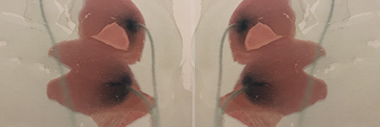
Le raffinate e delicate creazioni ottenute manipolando o trasferendo le emulsioni Polaroid su altri supporti rappresentano il fisiologico desiderio umano della celebrazione del bello...

La trama solitaria è inconsistente nella sua essenza, è l’ordito che ne rafforza l’oggettività materiale e metaforica, ne aggancia i fili intrecciandosi con essa ed in essa, ne cementa la struttura e l’ordine.
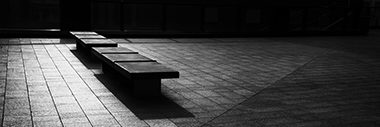
“Ho cominciato con la tv e il cinema in B&N. Sono cresciuto con il B&N e per i miei reportage è più efficace. Il colore distrae, chi guarda una foto si concentra di più sul colore e non sul contenuto“
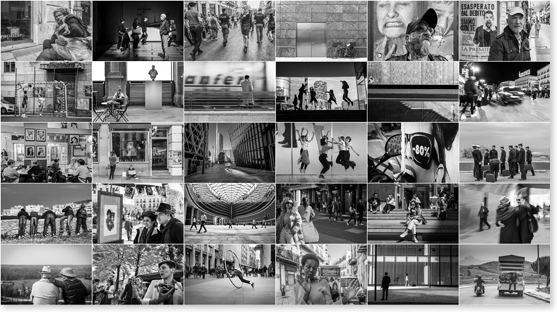
LA STREET PHOTOGRAPHY – “Andare in giro senza avere idea di cosa fotografare può sembrare strano, ma quando ci si imbatte in quel particolare tocco di magia, allora diventa la cosa più naturale e più bella da fare.” Così scriveva David Gibson sulla street photography e così hanno fatto gli autori di questa collettiva. Oggi, chiunque esca a […]
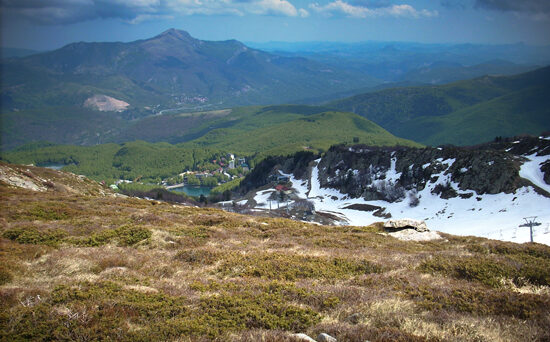
GUYA TREKKING 2005/2008 – Introduzione: Ci sono persone che per tutta la vita fanno gli stessi lavoro, hanno gli stessi amici, percorrono le stesse strade, abitano la stessa casa… Io no! Io sogno. Sogno spesso e quando posso realizzo i miei sogni in. Una cosa va contro a questo concetto di voler cambiare sempre, l’attaccamento […]
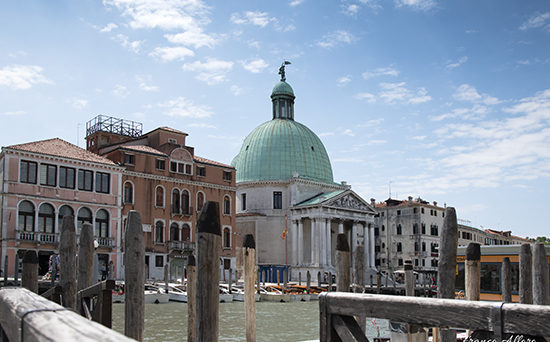
BREVE TOUR FOTOGRAFICO A VENEZIA – Venezia è un comune italiano di 255 mila abitanti circa, il cui centro storico (limitato ai sestieri della città lagunare) al primo di novembre del 2017 ne contava 53 609, capoluogo dell’omonima città metropolitana e della regione Veneto. Secondo comune della regione per popolazione dopo Verona e primo in Veneto […]
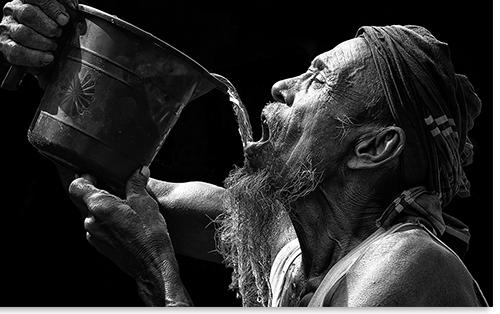
RISULTATI DEL CONCORSO 11° SAMBUCAONLINE.IT-2021 – Dati del XVII Concorso Fotografico Nazionale, XI-sambucaonline.it – 2021: Partecipanti n. 52, foto pervenute n. 312, così distinte: n. 156 per la sezione A a tema libero solo bianco e nero e n. 156 per la sezione B a tema libero solo colore. La distribuzione per regioni è stata: […]
JEAN-CLAUDE LEMAGNY Ho avuto la fortuna di essere allievo di Henri Birault in classe di filosofia. Sessant’anni fa, non molto più vecchio dei suoi allievi, Henri Birault arrivava senza nessun foglio di carta. Dettava la sua lezione, e il suo pensiero si costruiva davanti a noi, solido, senza parole inutili. Progrediva come si sale una […]
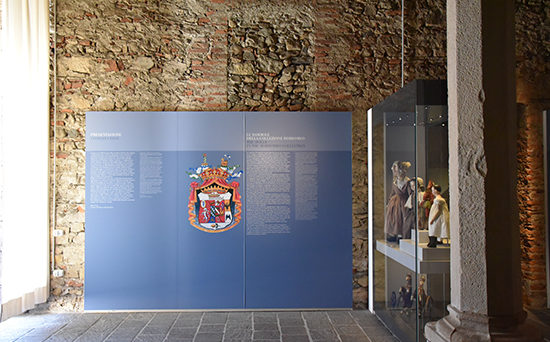
MUSEO DELLA BAMBOLA DI ANGERA – La collezione di bambole raccolta dalla Principessa Bona Borromeo Arese costituisce attualmente il nucleo centrale del Museo della Bambola. Tale raccolta unica per varietà, quantità e qualità dei pezzi che la compongono, è oggi una delle più importanti in Europa e permette al visitatore di avere un’esauriente panoramica relativa […]
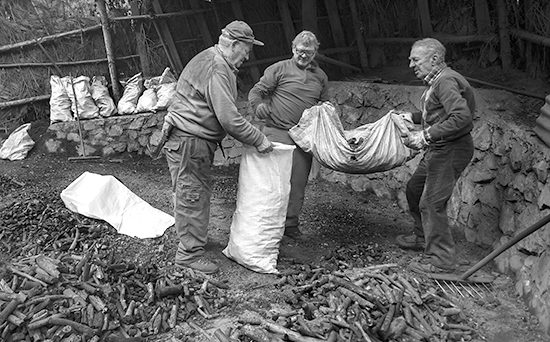
I CARBONAI DI BONDONE – Questo portfolio è stato realizzato durante il mese di ottobre di quest’anno di lock-down (2020) nel paesino di Bondone, un aggregato urbano di poche anime, circa 200 situato nella Valle del Chiese molto vicino a Storo – paese famoso per l’oro giallo (la famosa farina di mais di Storo) – in […]
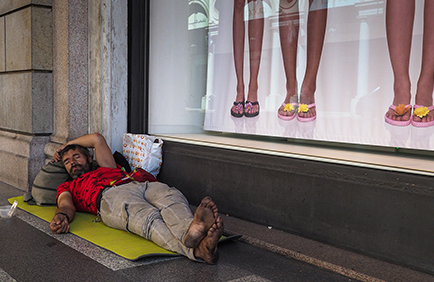
La giuria del primo concorso fotografico, avente caratura nazionale e denominato nello specifico “FotoArte” – 2020, composta dai signori: Francesco Alloro (Socio UIF – Sambuca di Sicilia – AG), Cristian Cacciatore (Socio UIF – Gallarate – VA), Salvatore Cristaudo (Vicepresidente UIF – Palermo), Vincenzo Montalbano (Presidente A.F.A. e socio UIF – Palermo), Daniela Sidari (Architetto – Reggio Calabria), riunitisi il giorno ventotto del mese di […]
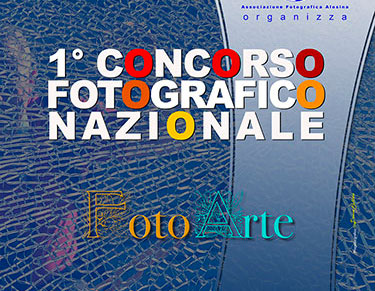
SCARICA BANDO E SCHEDA PER PARTECIPARE Locandina Art. 1 – L’Associazione Fotografica Alesina – Sez. di Palermo, organizza il 1° Concorso Fotografico Nazionale “FotoArte”. La partecipazione è aperta a tutti ed è valido per la statistica UIF. Il concorso è per immagini digitali in cui sono previste due sezioni: A tema libero (colore e b/n). […]
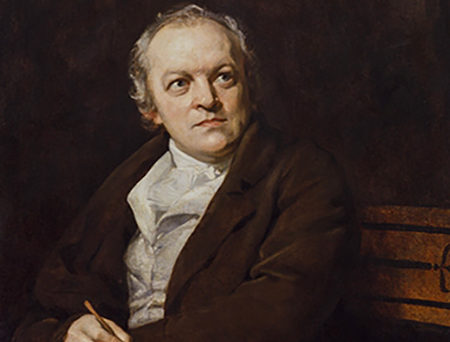
William Blake (Londra – 1757 – 1827) è stato un poeta, pittore e incisore. La sua opera, mentre fu in in vita, venne largamente sottovalutata, adesso viene considerata molto significativa, fonte di spirazione sia nella poesia che nel campo delle arti visive. Secondo Northrop Frye, i suoi versi simili a profezie costituiscono “Quello che, in […]
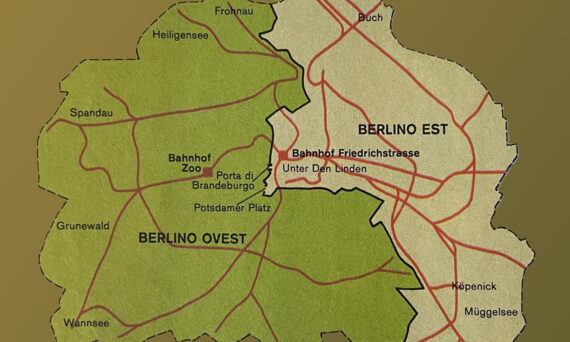
IL TRENO DELLA CITTÀ DIVISA – Sferraglia malconcio e semivuoto tra le due Berlino quello che prima della seconda guerra mondiale era considerato una meraviglia della moderna tecnologia”. Quando fu costruita era un’opera faraonica: 700 treni elettrici con 2000 lucenti vagoni d’acciaro, viadotti, arcate, ponti, gallerie, un percorso panoramico attraverso i parchi di Berlino, e […]
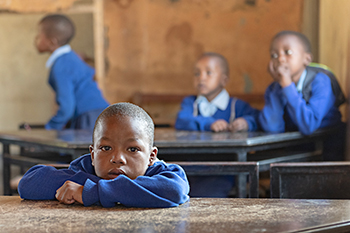
RISULTATI DEL CONCORSO – 10° SAMBUCAONLINE.IT – 2020 – SOLIDARIETÁ – I dati del Concorso: Partecipanti n.65 foto pervenute n. 217, così distinte: n.115 nella Sez. A a tema libero e n. 105 nella Sez. B a tema obbligato. Toscana 10 – Liguria 7 – Lombardia 3 – Abruzzo 6 – Emilia 3 – Puglia 3 […]
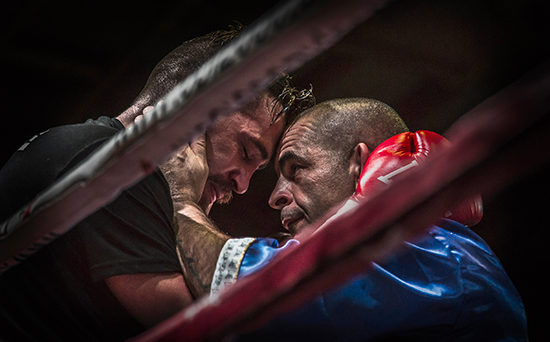
SAMBUCAONLINE.IT-2020 – TUTTE LE FOTO PREMIATE, SEGANLATE E AMMESSE –Partecipanti n. 71 e n. 282 foto pervenute. Distribuzione per regioni dei partecipanti: Toscana 12 – Liguria 10 – Lombardia 8 – Abruzzo 8 – Emilia 6 – Puglia 5 – Marche 4 – Calabria 4 –Veneto 4 – Sicilia 3 – Lazio 2 – Molise […]
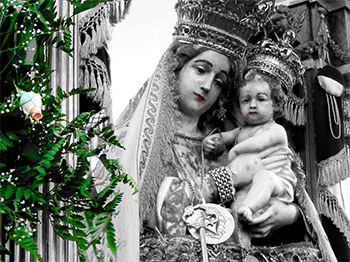
TRA SACRO E PROFANO – A futura memoria un’iniziativa che merita il plauso, perché ogni attimo della vita meriterebbe di essere fissato, se non da mezzi tecnici, da un attimo di consapevolezza. É il modo per sottrarlo al tempo e viverlo nel migliore dei modi. Perché ogni momento è singolare, irripetibile, ed anche se dovesse ripresentarsi, si […]
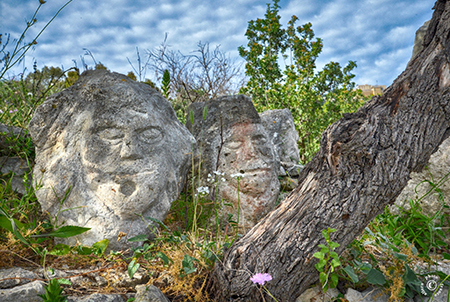
IL CASTELLO INCANTATO DI BENTIVEGNA – Un suggestivo museo all’aria aperta, opera di uno scultore unico al mondo, Filippo Bentivegna, il protagonista di questa storia, è uno dei tanti siciliani che nei primi anni del Novecento, spinti dalla miseria e dalla disperazione, emigrarono in America. Filippo, navigò per parecchi giorni e totalmente privo di cultura pare […]
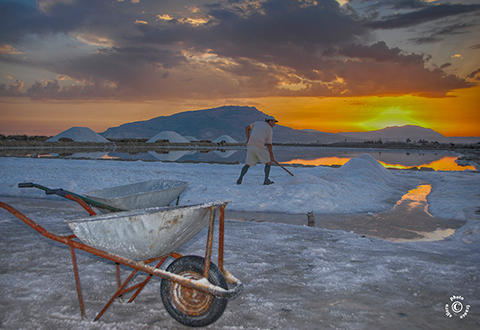
SALINANDO – La Riserva Naturale Integrale delle Saline di Trapani e Paceco è una riserva naturale regionale della Sicilia. Di origine fenicia, il geografo arabo al-Idrīsī documenta la presenza delle saline già nel periodo della dominazione normanna in Sicilia. Sotto il regno di Federico di Svevia fu istituito il monopolio di Stato sulla produzione del sale, che si protrasse anche durante la […]
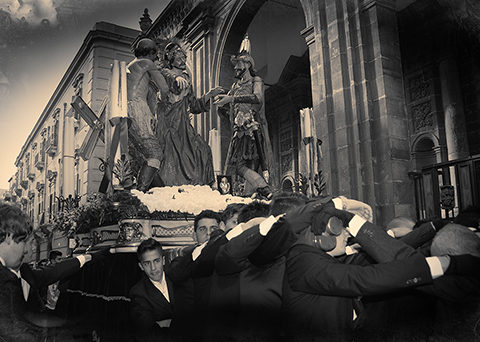
I “MISTERI DI TRAPANI” – La processione del Venerdì Santo di Trapani, rappresenta un complesso di d’eventi che nel corso dei secoli, pur modificando l’esteriorità, ha mantenuto intatto il valore spirituale ed il profondo legame tra città e processione. Le mutazioni si legano all’affidamento dei gruppi della componente religiosa alle maestranze cittadine. Al sorgere di quest’ultime come […]
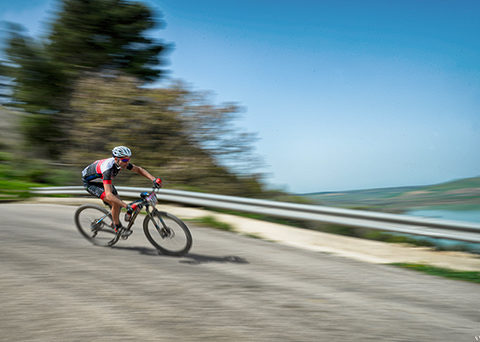
“IV GRANFONDO VALLE DEI VINI” – Anche quest’anno a Sambuca di Sicilia, Borgo dei Borghi 2016, si è disputata la Granfondo Valle dei Vini di Mountain Bike ed anche quest’anno una massiccia partecipazione di ciclisti proveniente da tutta la Sicilia che hanno invaso sia il centro storico che le periferie del paese; un grande evento che unisce […]
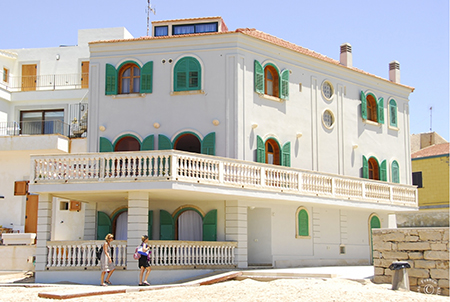
IL COMMISSARIO MONTALBANO – è una serie televisiva italiana prodotta dal 1998 e trasmessa dal 6 maggio 1999 dalla Rai. Le prime tre stagioni sono andate in onda su Rai-Due, mentre dal 2002 viene trasmessa su Rai-Uno. Prodotta dalla Palomar, la fiction è costituita da un esiguo numero di episodi autoconclusivi a stagione, similmente a […]
JEAN-CLAUDE LEMAGNY Ho avuto la fortuna di essere allievo di Henri Birault in classe di filosofia. Sessant’anni fa, non molto più vecchio dei suoi allievi, Henri Birault arrivava senza nessun foglio di carta. Dettava la sua lezione, e il suo pensiero si costruiva davanti a noi, solido, senza parole inutili. Progrediva come si sale una […]